Vérifier avec l’Assistant
Si une source contredit une information dans CONTXT, l’Assistant peut comparer les deux et proposer une correction. La correction n’est enregistrée qu’une fois que vous l’avez vérifiée et appliquée.
Un exemple : pour le Vase mit Streifendekor, la notice indique la datation 1908. La fiche d’inventaire indique toutefois « vers 1910 ». Saisir un objet montre comment créer le vase.
Vous avez besoin de :
- le lien vers l’objet dans CONTXT
- la source et l’endroit précis où figure l’information, par exemple « fiche d’inventaire, verso, ligne 3 »
Interroger l’Assistant
Ouvrez Assistant et décrivez ce qui doit être vérifié. Précisez que l’Assistant doit seulement proposer la correction et ne pas encore modifier la notice.
Vérifie la datation du « Vase mit Streifendekor ». La notice indique 1908. La fiche d’inventaire indique « vers 1910 » au verso, ligne 3. Reprends le « vers ». Crée la correction sous forme de demande de modification et ne modifie pas encore la notice.
Insérez le lien vers le vase et choisissez Send.
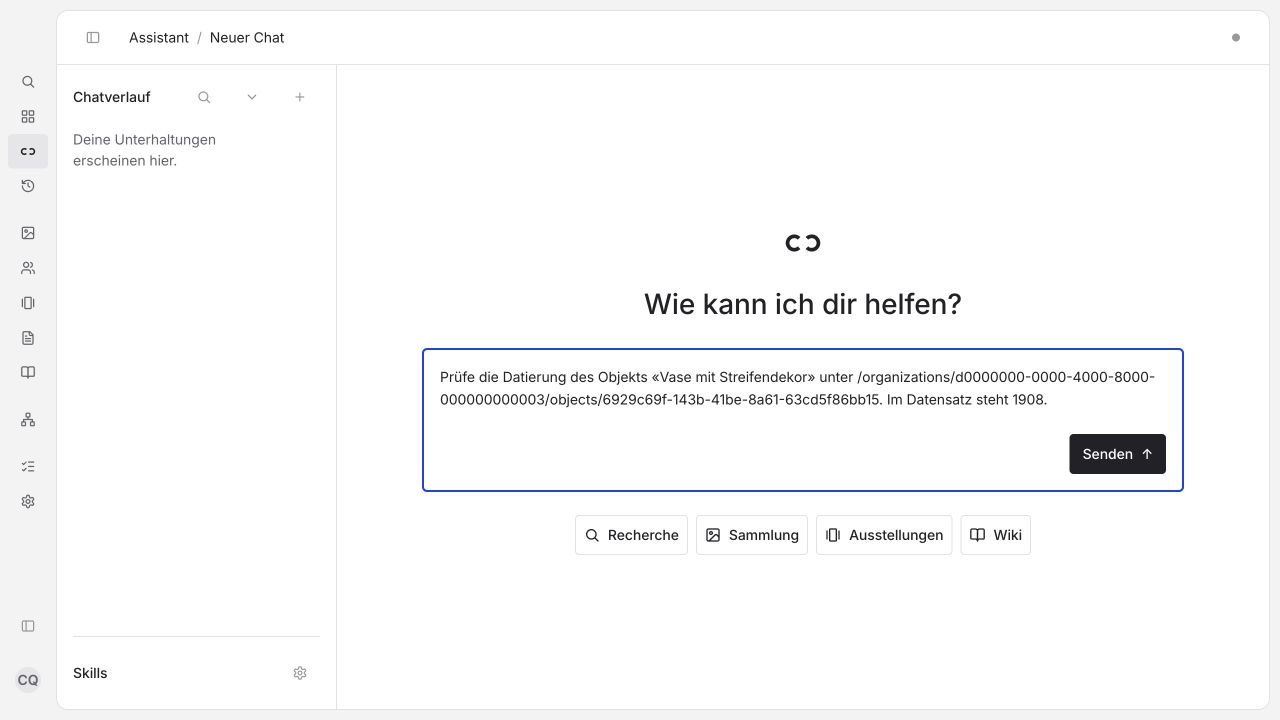
Au lieu d’un passage de texte, vous pouvez aussi fournir un lien ou un fichier. Un fichier joint dans le chat n’est pas pour autant enregistré sur l’objet. Pour en savoir plus, voir L’Assistant.
Contrôler la réponse
L’Assistant devrait indiquer que les deux informations se contredisent et citer l’endroit dans la source. Consultez cet endroit dans l’original.
Voici à quoi pourrait ressembler la réponse
« Dans la notice du Vase mit Streifendekor figure 1908. La fiche d’inventaire indique au verso, ligne 3, “vers 1910”. Je propose “vers 1910” comme correction. L’origine de la date 1908 reste à déterminer. »
Posez-vous ensuite les questions suivantes :
- La fiche d’inventaire appartient-elle vraiment à ce vase ?
- Y lit-on vraiment « vers » ?
- Existe-t-il une meilleure source pour 1908 ?
Si l’Assistant ne cite aucun endroit dans la source, demandez-le-lui. Une réponse qui paraît sûre n’est pas encore une preuve.
Vérifier la proposition
Ouvrez la demande de modification à l’aide du lien dans le chat. Vous trouvez aussi toutes les demandes sous Changes → Change Requests.
Points à vérifier dans la demande
| Question | Dans l’exemple |
|---|---|
| Quel objet ? | Vase mit Streifendekor |
| Quel champ ? | Date |
| Qu’indique actuellement la notice ? | 1908 |
| Que propose-t-on ? | vers 1910 |
| Quelle source ? | Fiche d’inventaire, verso, ligne 3 |
| Qu’est-ce qui reste en suspens ? | L’origine de la date 1908 |
Si l’origine de 1908 n’est pas encore éclaircie, clarifiez ce point d’abord. La comparaison montre seulement que deux sources se contredisent. C’est vous qui décidez quelle information est exacte.
Si le « vers » manque dans la proposition, écrivez :
Modifie s’il te plaît la proposition en « vers 1910 » et n’enregistre encore rien.
Pour d’autres demandes, l’Assistant peut aussi enregistrer des modifications directement si vos autorisations le permettent. Vérifiez donc toujours dans la notice ce qui a réellement été enregistré.
Appliquer la correction
- Dans la demande, sélectionnez uniquement la proposition que vous avez vérifiée. Contrôlez combien de propositions sont sélectionnées.
- Choisissez Apply (1 change). Ce bouton n’apparaît que si la demande est prête et que vous disposez de l’autorisation nécessaire.
- Ouvrez l’objet et contrôlez la datation. Sous History, vous voyez la modification. Si l’objet est publié, regardez aussi la vue destinée au public.
Vous avez terminé lorsque l’objet indique « vers 1910 » et que vous avez vérifié la source vous-même. Si vous ne savez pas quelle source est exacte, laissez la demande ouverte.
Vous trouverez d’autres tâches pour l’Assistant sous L’Assistant, et la manière de vérifier les demandes sous Demandes de modification.