Préparer une exposition
Dans cet exemple, vous avez reçu cet e-mail :
Merci de créer l’exposition « Form und Alltag ». Description : « Une exposition sur la conception des objets du quotidien ». La première étape comprend l’objet déjà saisi « Vase mit Streifendekor ». Les dates et le lieu ne sont pas encore fixés.
Vous pouvez aussi créer l’exposition manuellement. Les étapes illustrées ci-dessous mènent au même résultat.
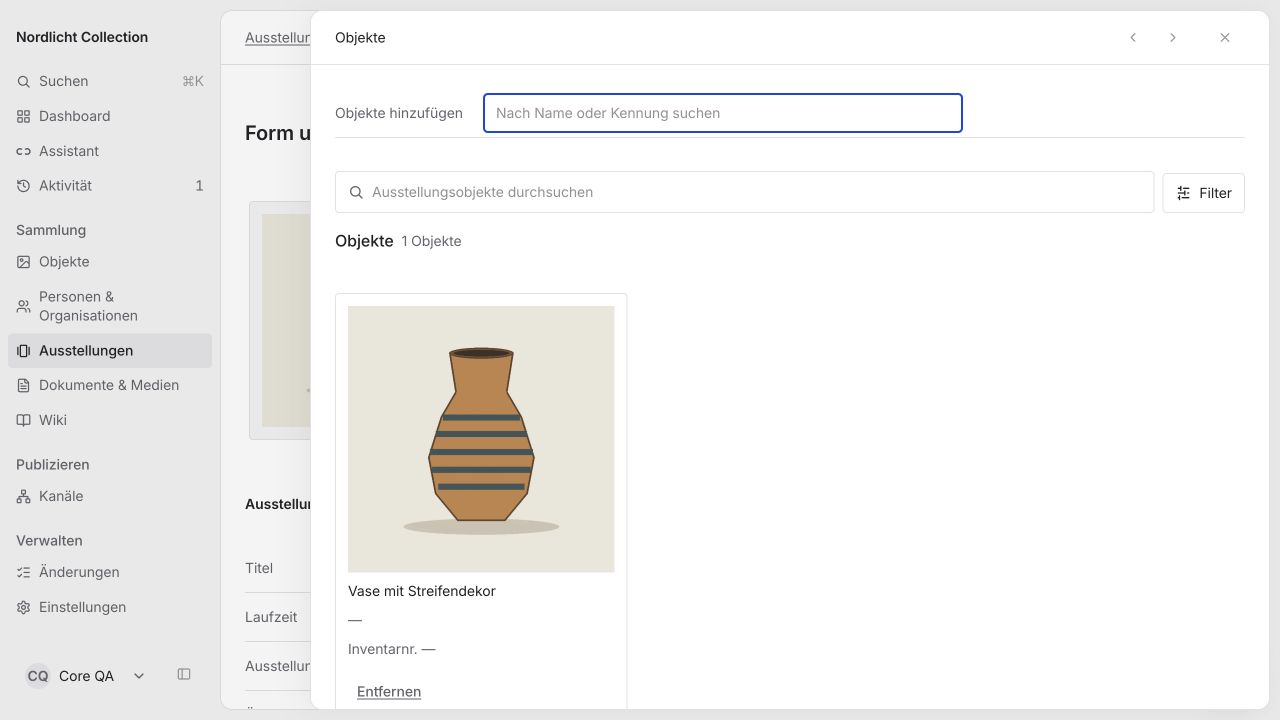
À la fin, l’exposition « Form und Alltag » est créée avec son titre et sa description. L’objet « Vase mit Streifendekor » figure dans sa liste d’objets. L’objet n’est pas copié ; il reste la même notice.
Il vous faut pour cela l’e-mail ou le dossier, un objet déjà saisi et l’autorisation de modifier les expositions. Dans l’exemple, l’objet est le vase de Saisir un objet.
Créer l’exposition
Sous Exhibitions, cherchez d’abord si l’exposition existe déjà. Sinon, choisissez Add. Le formulaire New exhibition s’ouvre.
Sous Basic data, saisissez le titre, dans l’exemple « Form und Alltag ». Sous About the exhibition, saisissez la description tirée de l’e-mail. Choisissez le lieu sous Location parmi les notices existantes. Laissez vide ce que vous ne savez pas encore, dans l’exemple les dates et le lieu.
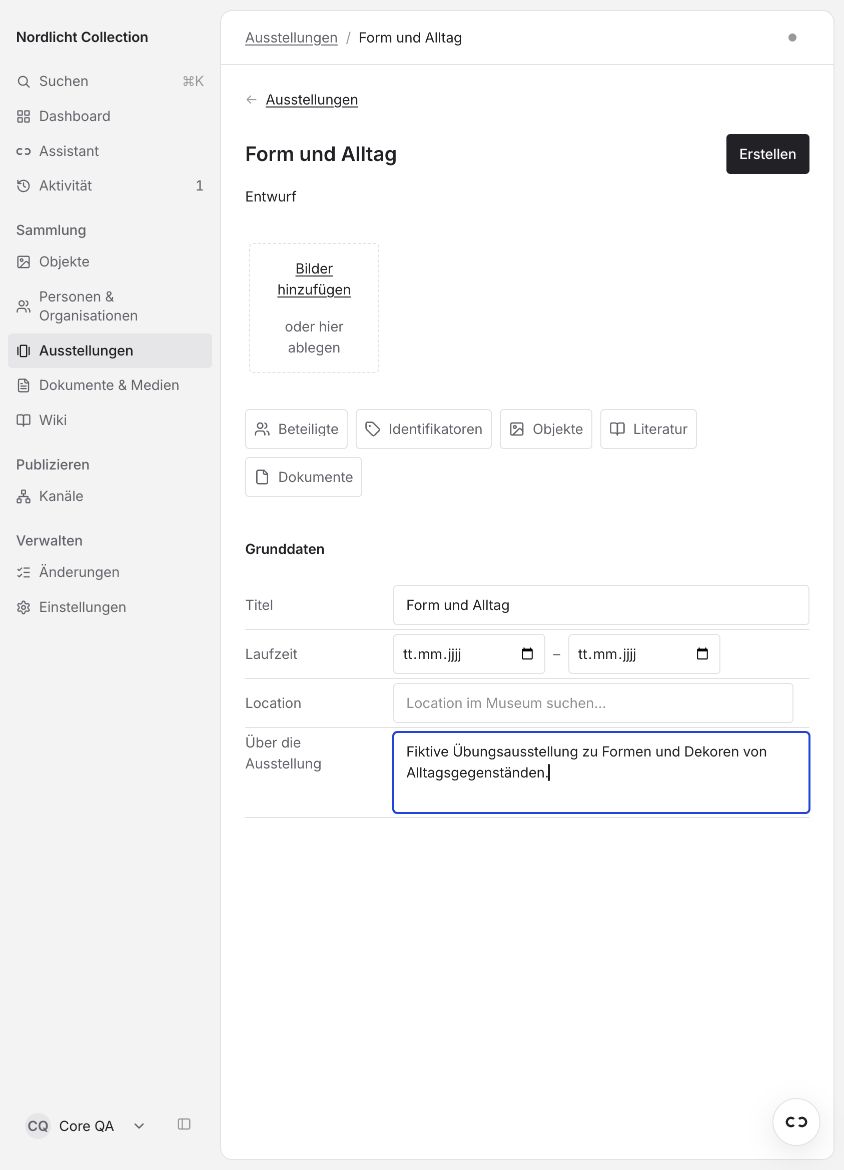
Choisissez Create. Les visiteurs ne voient pas encore l’exposition pour autant.
Choisir un objet existant
Dans l’exposition enregistrée, ouvrez la section Objects. La liste qui s’y trouve s’appelle aussi checklist.
Dans le champ supérieur Add objects, saisissez « Vase mit Streifendekor ». N’utilisez pas le champ Search exhibition objects. Il cherche uniquement parmi les objets qui appartiennent déjà à l’exposition.
Vérifiez le titre et choisissez le résultat. S’il existe des titres semblables, regardez dans le registre des objets, d’après l’image et les caractéristiques, de quel objet il s’agit.
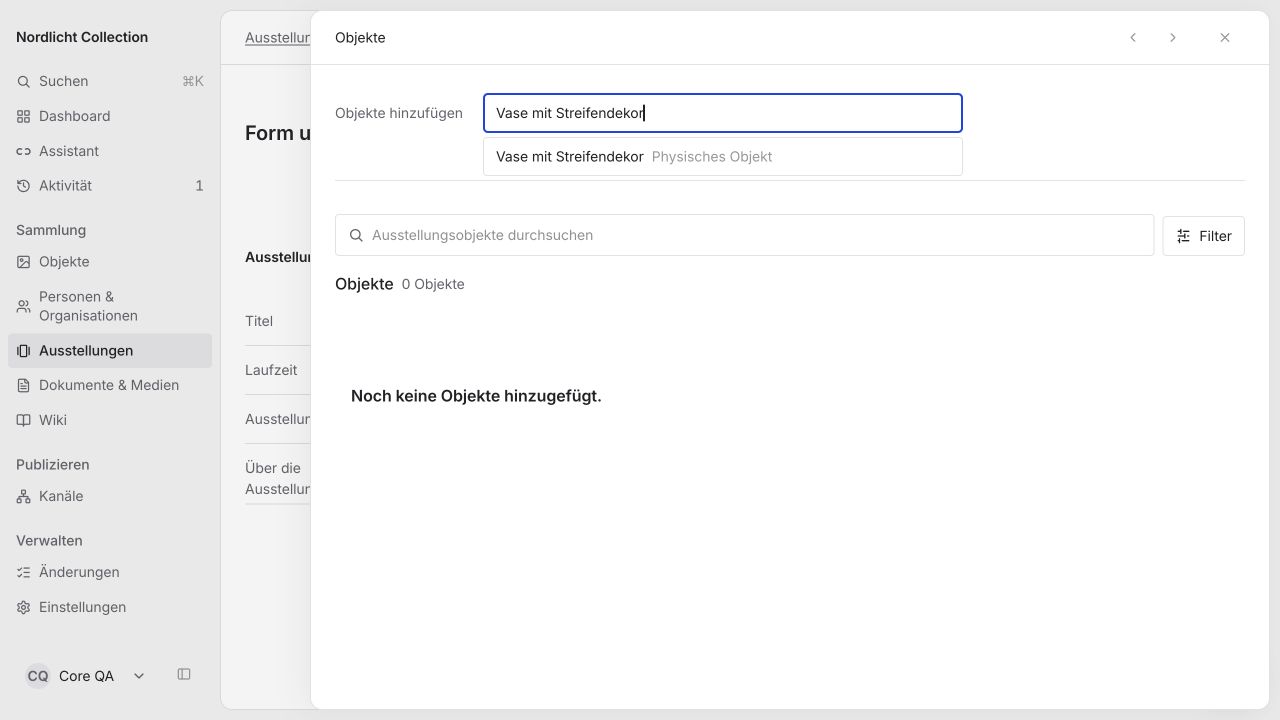
Dès que vous choisissez le résultat, le rattachement est enregistré. Il n’y a pas d’autre bouton pour l’ajout. Si un message d’erreur apparaît, choisissez Retry.
Contrôler le rattachement
L’objet apparaît avec son image et son titre dans la liste d’objets de l’exposition. Pour d’autres objets, répétez l’étape 2.
Vous avez terminé lorsque le vase figure toujours sous Objects après une nouvelle ouverture de l’exposition. L’objet n’a pas été copié. Son historique d’expositions affiche maintenant aussi cette exposition.
Saisissez l’e-mail comme source et classez les dossiers sous Documents. Un fichier que vous joignez dans le chat n’est pas encore enregistré sur l’exposition pour autant. La marche à suivre se trouve dans Expositions.
Continuer à tenir l’exposition à jour
Pour modifier le titre, les dates ou la description, choisissez Edit sous Exhibition data, puis Save changes. Un numéro de catalogue ne vaut que pour cette exposition. L’objet lui-même ne change pas. Remove sur la carte retire l’objet de l’exposition. La notice de l’objet est conservée.
La manière de saisir les étapes, les participants et les sources est décrite sous Expositions. Vous préparez une vue pour les visiteurs sous Canaux.