Mit dem Assistenten prüfen
Widerspricht eine Quelle einer Angabe in CONTXT, kann der Assistent beides vergleichen und eine Korrektur vorschlagen. Gespeichert wird die Korrektur erst, wenn Sie sie geprüft und übernommen haben.
Ein Beispiel: Bei der Vase mit Streifendekor steht im Datensatz die Datierung 1908. Auf der Inventarkarte steht aber «um 1910». Wie Sie die Vase anlegen, zeigt Ein Objekt erfassen.
Sie brauchen dafür:
- den Link zum Objekt in CONTXT
- die Quelle und die genaue Stelle darin, zum Beispiel «Inventarkarte, Rückseite, Zeile 3»
Den Assistenten fragen
Öffnen Sie Assistant und beschreiben Sie, was geprüft werden soll. Schreiben Sie dazu, dass der Assistent die Korrektur nur vorschlagen und den Datensatz noch nicht ändern soll.
Prüfe die Datierung der «Vase mit Streifendekor». Im Datensatz steht 1908. Auf der Inventarkarte steht auf der Rückseite in Zeile 3 «um 1910». Übernimm das «um». Lege die Korrektur als Änderungsantrag an und ändere den Datensatz noch nicht.
Fügen Sie den Link zur Vase ein und wählen Sie Senden.
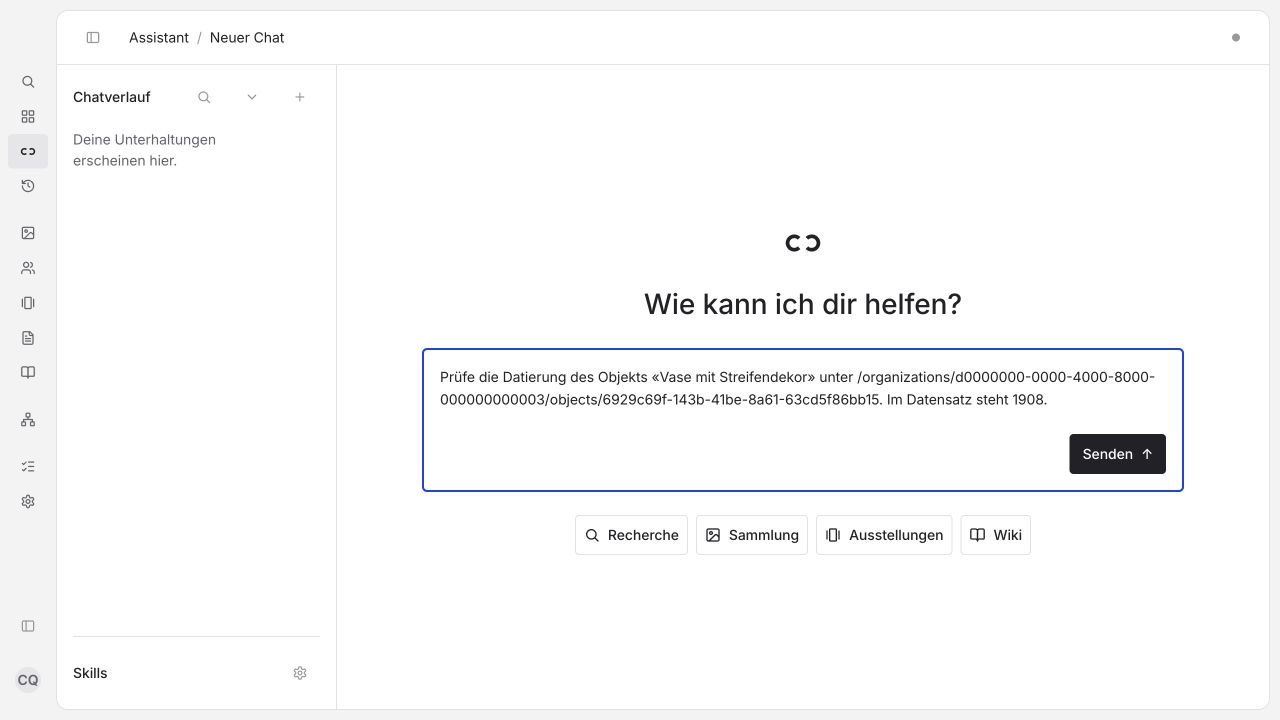
Statt einer Textstelle können Sie auch einen Link oder eine Datei mitgeben. Eine Datei, die Sie im Chat anhängen, ist damit noch nicht beim Objekt gespeichert. Mehr dazu unter Der Assistent.
Die Antwort kontrollieren
Der Assistent sollte sagen, dass sich die beiden Angaben widersprechen, und die Stelle in der Quelle nennen. Schauen Sie diese Stelle im Original nach.
So könnte die Antwort lauten
«Im Datensatz der Vase mit Streifendekor steht 1908. Auf der Inventarkarte steht auf der Rückseite in Zeile 3 ‹um 1910›. Ich schlage ‹um 1910› als Korrektur vor. Woher die Angabe 1908 stammt, ist noch offen.»
Fragen Sie sich danach:
- Gehört die Inventarkarte wirklich zu dieser Vase?
- Steht dort wirklich «um»?
- Gibt es eine bessere Quelle für 1908?
Nennt der Assistent keine Stelle in der Quelle, fragen Sie nach. Eine Antwort, die sicher klingt, ist noch kein Beleg.
Den Vorschlag prüfen
Öffnen Sie den Änderungsantrag über den Link im Chat. Alle Anträge finden Sie auch unter Änderungen → Änderungsanträge.
Darauf achten Sie im Antrag
| Frage | Im Beispiel |
|---|---|
| Welches Objekt? | Vase mit Streifendekor |
| Welches Feld? | Datierung |
| Was steht heute im Datensatz? | 1908 |
| Was wird vorgeschlagen? | um 1910 |
| Welche Quelle? | Inventarkarte, Rückseite, Zeile 3 |
| Was ist noch offen? | Woher die Angabe 1908 stammt |
Ist noch offen, woher 1908 stammt, klären Sie das zuerst. Der Vergleich zeigt nur, dass sich zwei Quellen widersprechen. Welche Angabe stimmt, entscheiden Sie.
Fehlt im Vorschlag das «um», schreiben Sie:
Bitte ändere den Vorschlag auf «um 1910» und speichere noch nichts.
Bei anderen Aufträgen kann der Assistent Änderungen auch direkt speichern, wenn Ihre Berechtigungen das erlauben. Schauen Sie deshalb immer im Datensatz nach, was tatsächlich gespeichert ist.
Die Korrektur übernehmen
- Wählen Sie im Antrag nur den Vorschlag aus, den Sie geprüft haben. Kontrollieren Sie, wie viele Vorschläge ausgewählt sind.
- Wählen Sie Änderungen anwenden. Sie sehen diese Schaltfläche nur, wenn der Antrag dafür bereit ist und Sie die nötige Berechtigung haben.
- Öffnen Sie das Objekt und kontrollieren Sie die Datierung. Unter Verlauf sehen Sie die Änderung. Ist das Objekt veröffentlicht, schauen Sie auch in die Ansicht für Besucherinnen und Besucher.
Sie sind fertig, wenn im Objekt «um 1910» steht und Sie die Quelle selbst geprüft haben. Ist unklar, welche Quelle stimmt, lassen Sie den Antrag offen.
Weitere Aufgaben für den Assistenten finden Sie unter Der Assistent, wie Sie Anträge prüfen, unter Änderungsanträge.