Eine Ausstellung vorbereiten
In diesem Beispiel haben Sie diese E-Mail erhalten:
Bitte legt die Ausstellung «Form und Alltag» an. Beschreibung: «Eine Ausstellung über die Gestaltung von Alltagsgegenständen». Zur ersten Station gehört die bereits erfasste «Vase mit Streifendekor». Laufzeit und Ort stehen noch nicht fest.
Sie können die Ausstellung auch von Hand anlegen. Die Schritte mit Bildern unten führen zum selben Ergebnis.
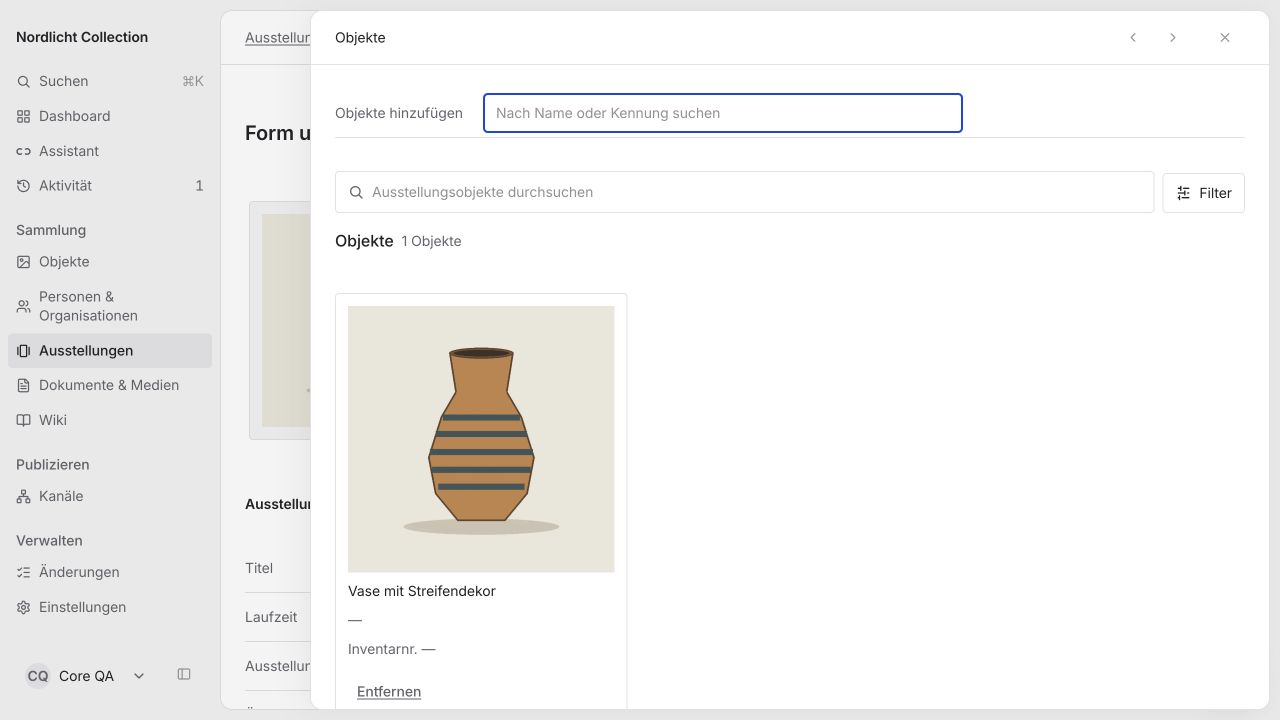
Am Ende ist die Ausstellung «Form und Alltag» mit Titel und Beschreibung angelegt. Die «Vase mit Streifendekor» steht in ihrer Objektliste. Das Objekt wird dabei nicht kopiert, es bleibt derselbe Datensatz.
Sie brauchen dafür die E-Mail oder das Dossier, ein bereits erfasstes Objekt und die Berechtigung, Ausstellungen zu bearbeiten. Im Beispiel ist das Objekt die Vase aus Ein Objekt erfassen.
Die Ausstellung anlegen
Suchen Sie unter Ausstellungen zuerst, ob es die Ausstellung schon gibt. Wenn nicht, wählen Sie Hinzufügen. Es öffnet sich das Formular Neue Ausstellung.
Tragen Sie unter Grunddaten den Titel ein, im Beispiel «Form und Alltag». Unter Über die Ausstellung tragen Sie die Beschreibung aus der E-Mail ein. Den Ort wählen Sie unter Location aus den vorhandenen Einträgen. Was Sie noch nicht wissen, lassen Sie leer, im Beispiel Laufzeit und Ort.
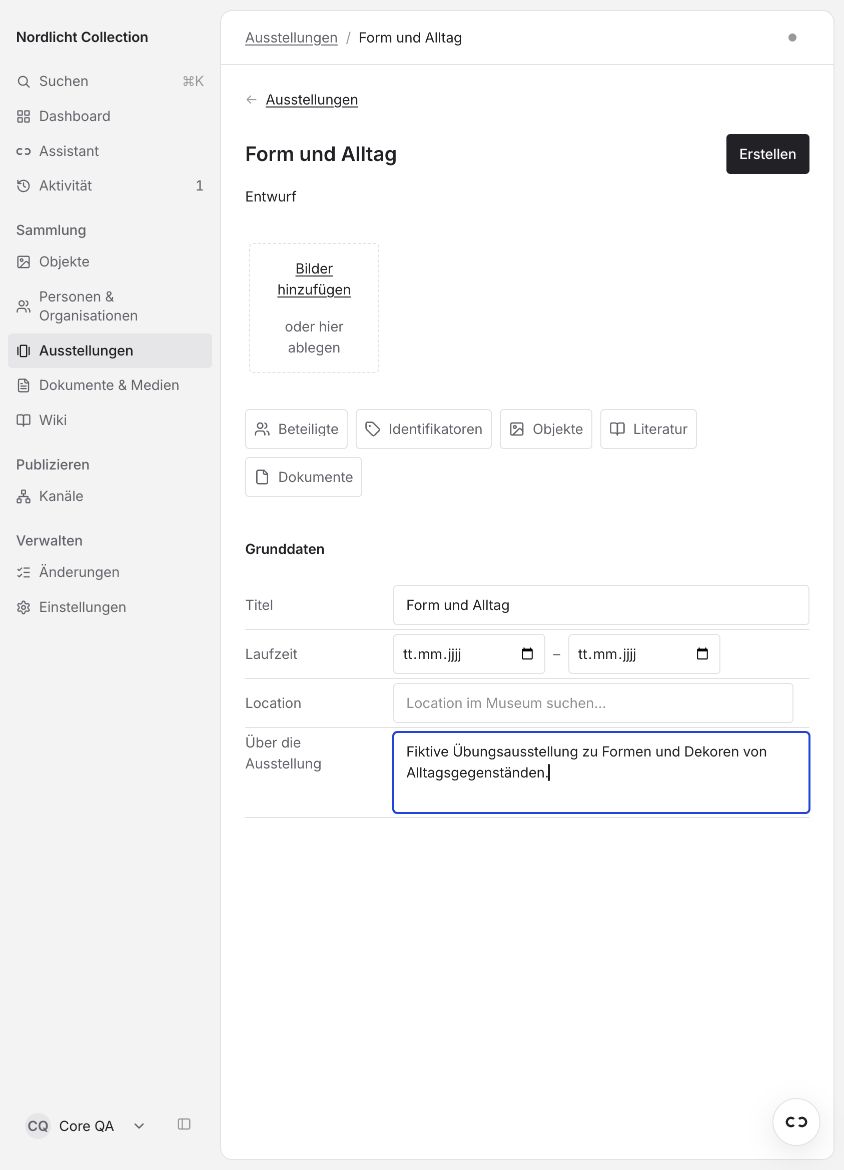
Wählen Sie Erstellen. Besucherinnen und Besucher sehen die Ausstellung damit noch nicht.
Ein vorhandenes Objekt auswählen
Öffnen Sie in der gespeicherten Ausstellung den Bereich Objekte. Die Liste dort heisst auch Checkliste.
Geben Sie im oberen Feld Objekte hinzufügen «Vase mit Streifendekor» ein. Nehmen Sie nicht das Feld Ausstellungsobjekte durchsuchen. Es sucht nur unter den Objekten, die schon zur Ausstellung gehören.
Prüfen Sie den Titel und wählen Sie den Treffer aus. Gibt es ähnliche Titel, schauen Sie im Objektregister anhand von Bild und Merkmalen nach, welches Objekt gemeint ist.
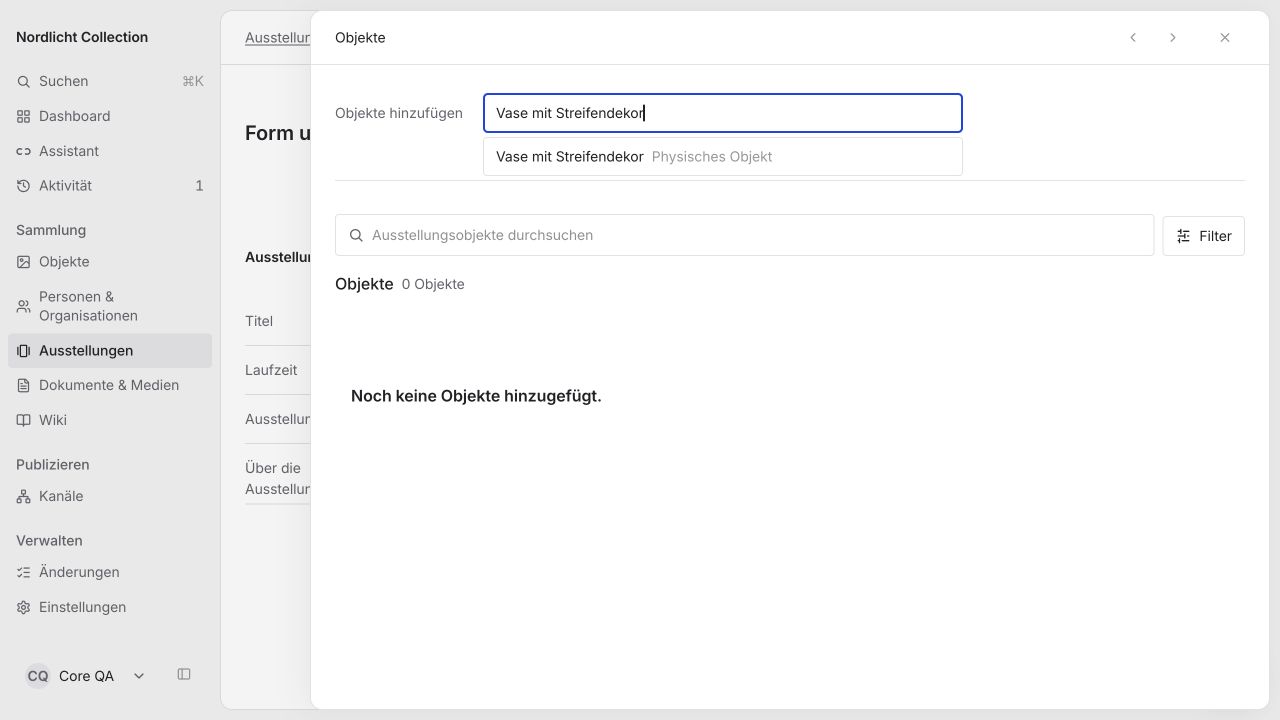
Sobald Sie den Treffer auswählen, ist die Zuordnung gespeichert. Einen weiteren Knopf zum Hinzufügen gibt es nicht. Erscheint eine Fehlermeldung, wählen Sie Erneut versuchen.
Die Zuordnung kontrollieren
Das Objekt erscheint mit Bild und Titel in der Objektliste der Ausstellung. Für weitere Objekte wiederholen Sie Schritt 2.
Sie sind fertig, wenn die Vase auch nach erneutem Öffnen der Ausstellung unter Objekte steht. Das Objekt wurde nicht kopiert. Auch in seiner Ausstellungsgeschichte sehen Sie jetzt diese Ausstellung.
Erfassen Sie die E-Mail als Quelle und legen Sie Dossiers unter Dokumente ab. Eine Datei, die Sie im Chat anhängen, ist damit noch nicht bei der Ausstellung gespeichert. Wie das geht, zeigt Ausstellungen.
Die Ausstellung weiterpflegen
Um Titel, Laufzeit oder Beschreibung zu ändern, wählen Sie bei Ausstellungsdaten Bearbeiten und danach Änderungen speichern. Eine Katalognummer gilt nur für diese Ausstellung. Das Objekt selbst ändert sich dadurch nicht. Mit Entfernen auf der Karte nehmen Sie das Objekt aus der Ausstellung. Der Datensatz des Objekts bleibt erhalten.
Wie Sie Stationen, Beteiligte und Quellen erfassen, steht unter Ausstellungen. Eine Ansicht für Besucherinnen und Besucher richten Sie unter Kanäle ein.